
개요
Cost Explorer는 MCMP에서 제공하는 클라우드 비용 분석 도구입니다. AWS, Azure, CloudZ 등 멀티 클라우드 환경에서 발생하는 비용 데이터를 단일 화면에서 통합 조회할 수 있으며, 일별/월별 단위로 총 이용 비용과 상세 내역을 함께 제공합니다.
단순 비용 확인을 넘어, 지역·상품·리소스·Tag 등 다양한 기준으로 비용을 분류하고 필터링할 수 있어 비용이 어디서 얼마나 발생했는지를 빠르게 파악할 수 있습니다. 조회 결과는 차트와 테이블로 시각화되며, 필터로 특정 항목을 선택하면 세부 과금 내역까지 확인할 수 있습니다. 자주 사용하는 조회 조건은 필터로 저장하여 재 사용할 수 있고, 전체 조회 결과는 Excel로 확인할 수 있습니다.
비교 분석 기능은 일별/월별 기준으로 상품별 사용량 분석을 통해 비용 증감에 대한 상세한 정보를 제공합니다.
주요 사용 목적
- 기간별 클라우드 비용 추이 모니터링
- 서비스·리소스·그룹 단위 비용 분석 및 원인 파악
- 멀티 클라우드 환경의 비용 통합 관리
- 일별/월별 비용 증감 상세 분석
상세 기능
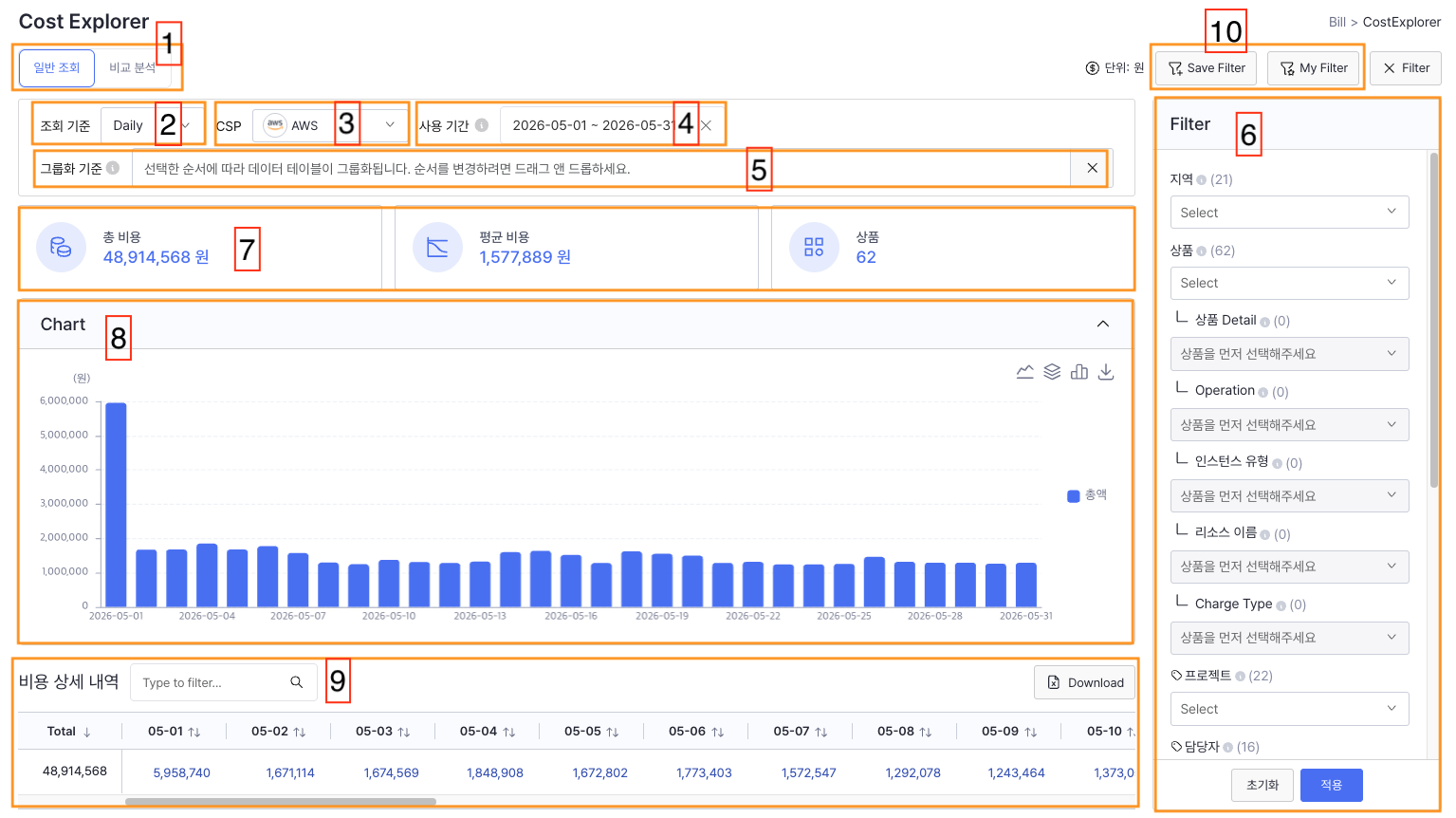
1. 조회 모드
일반 조회 : 기간(일별, 월별)으로 조회하여 금액 조회, 분석
비교 분석 : 일별/월별 기준으로 금액 증감을 비교. 사용량 기준으로 상세한 분석 가능 (마지막 이미지 참고)
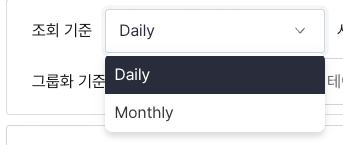
2. 조회 기준 (잡계 단위)
집계 단위: 일별(Daily) / 월별(Monthly)
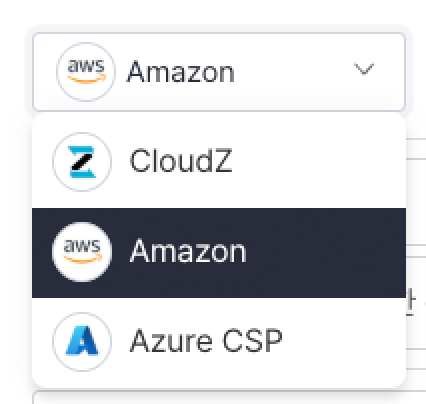
3. CSP 선택
분석할 CSP를 선택합니다. CSP 목록은 해당 계정이 실제로 이용 중인 서비스만 표기됩니다.
※ 지원 CSP: AWS, Azure CSP, Azure EA, Tencent, NCP, CloudZ
4. 사용 기간
선택한 조회 기준으로 캘린더에서 조회할 날짜를 선택합니다.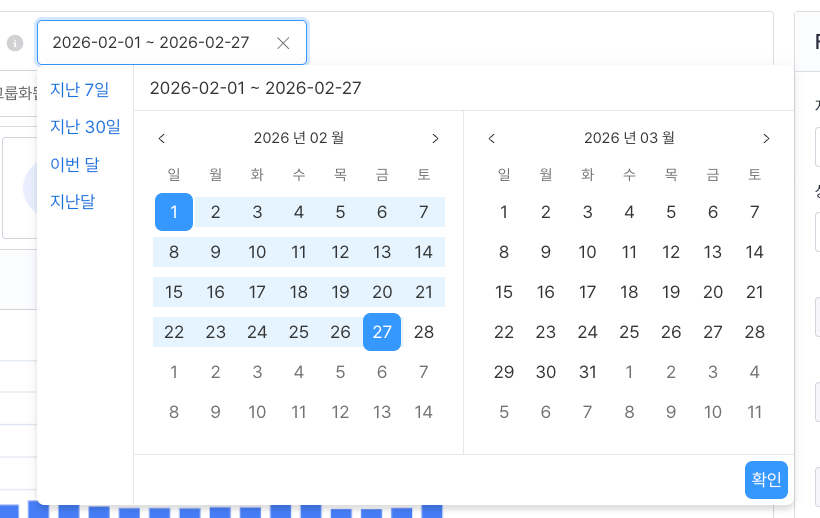
5. 그룹화 기준 (Dimension)
조회 결과를 분류할 기준을 선택합니다.
- 최대 7개까지 선택 가능하며, 드래그 앤 드롭으로 순서를 변경할 수 있습니다.
- 지역(Region), 상품(Product), 상품 Detail(Meter). Operation. 인스턴스 유형(InstanceType), 리소스 이름(ResourceName)
- Tag 필터: 사용자 정의 Tag Key (
 로 구분 표시)
※ CSP, 계정 유형에 따라 그룹화 기준 목록이 달라집니다.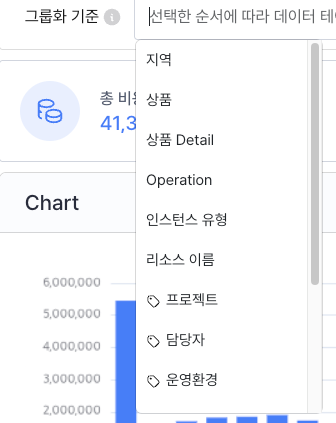
6. 상세 필터
그룹화 조건과 별개로 특정 값으로 데이터를 필터링 합니다.
- 종속 필터 : 상품 (Product) 선택 시 활성화 (상품 Detail, Operation, 인스턴스 유형, 리소스 이름)
※ CSP, 계정 유형에 따라 상세 필터 목록이 달라집니다.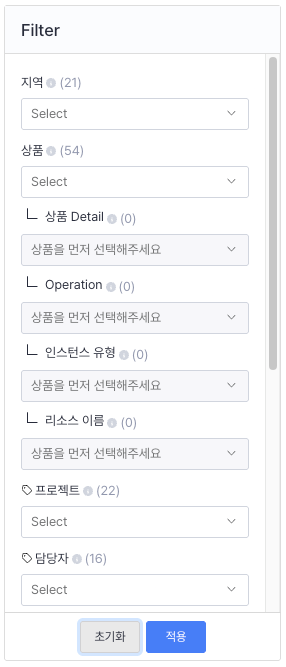
7. 요약 통계
선택한 조건(1~5번) 기준으로 다음 항목을 요약하여 표시합니다.
| 항목 | 설명 |
| 총 비용 | 조회 기간 내 전체 비용 합계 |
| 평균 비용 | 총 비용 / 조회 기간 수 |
| 상품 | 사용된 고유 상품(Product) 수 |
| 그룹 | 관련 고객 그룹 수 (MSP/기업 계정만 표시) |

8. 차트
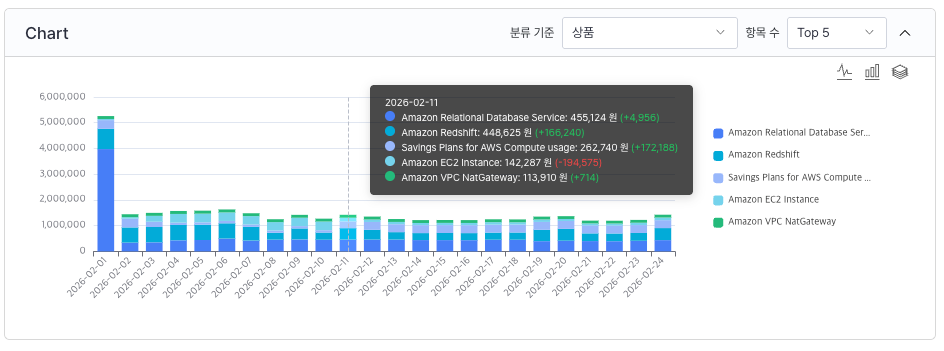
선택한 조건(1~5번)에 따라 비용 추이를 시각화 합니다.
- 기본 형태: 기간별 누적 막대 차트 (Stacked Bar Chart)
- 차트 타입 전환: Bar / Line / Stack 전환 가능
- 분류 기준 : 여러 그룹화 조건을 선택한 경우, 차트에 적용할 기준 하나를 선택
- Top N 설정: 차트에 상위 5 / 10 / 20 / 50개 항목만 표시 (기본값: Top 10)
- Tooltip: 해당 시점에 마우스를 올리면 각 항목의 금액과 전일/전월 대비 증감액을 함께 표시
9. 비용 상세 내역 (데이터 테이블)
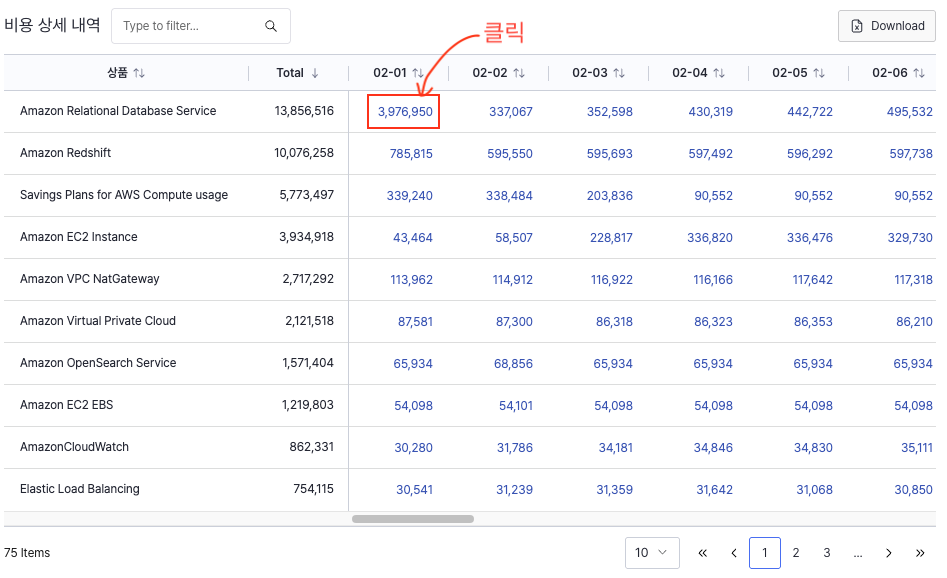
선택한 조건(1~5번)의 비용을 테이블 형태로 표시합니다.
- 그룹화 조건에 따라 컬럼이 동적으로 구성됩니다.
- 컬럼 정렬 및 크기 조절이 가능합니다.
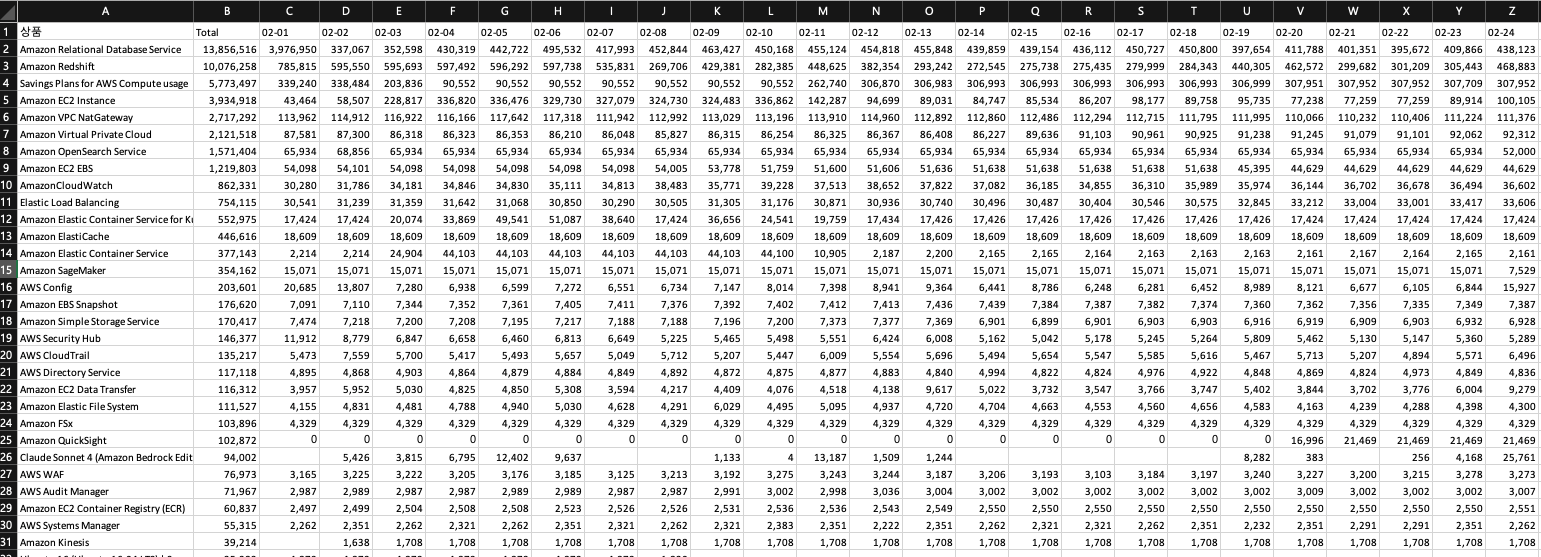
- 최대 10,000건까지 조회됩니다.
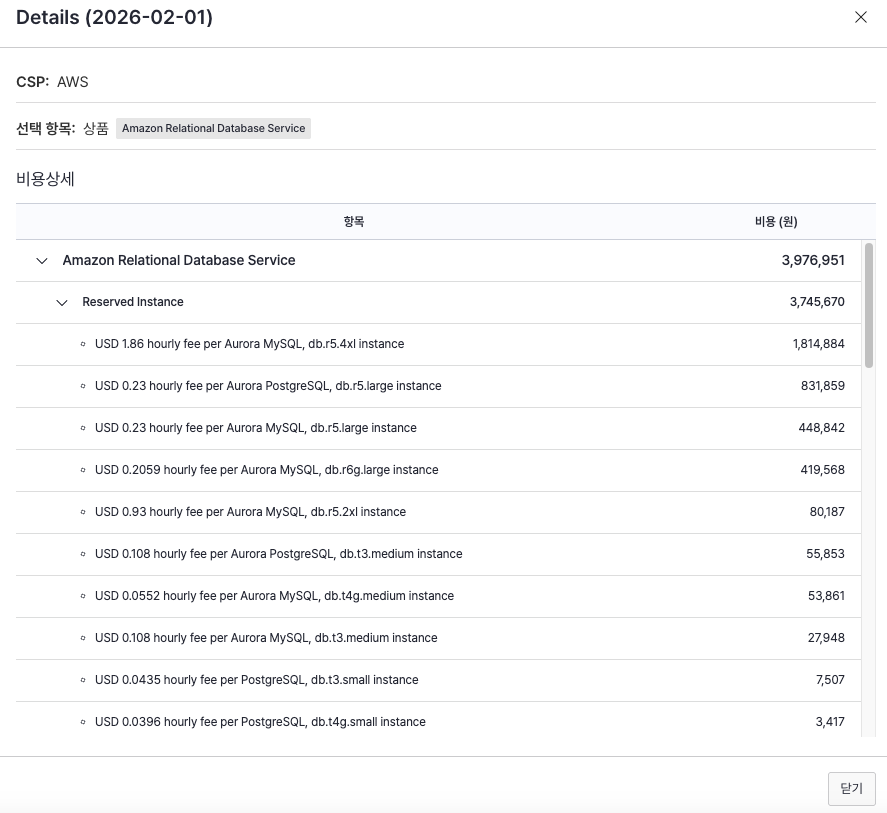
- 특정 행을 선택하면 해당 항목의 세부 과금 내역을 조회할 수 있습니다.
- 엑셀 다운로드를 클릭하면 전체 데이터를 확인할 수 있습니다. (10,000건 이상일 경우 엑셀로 확인 필요)
10. 필터
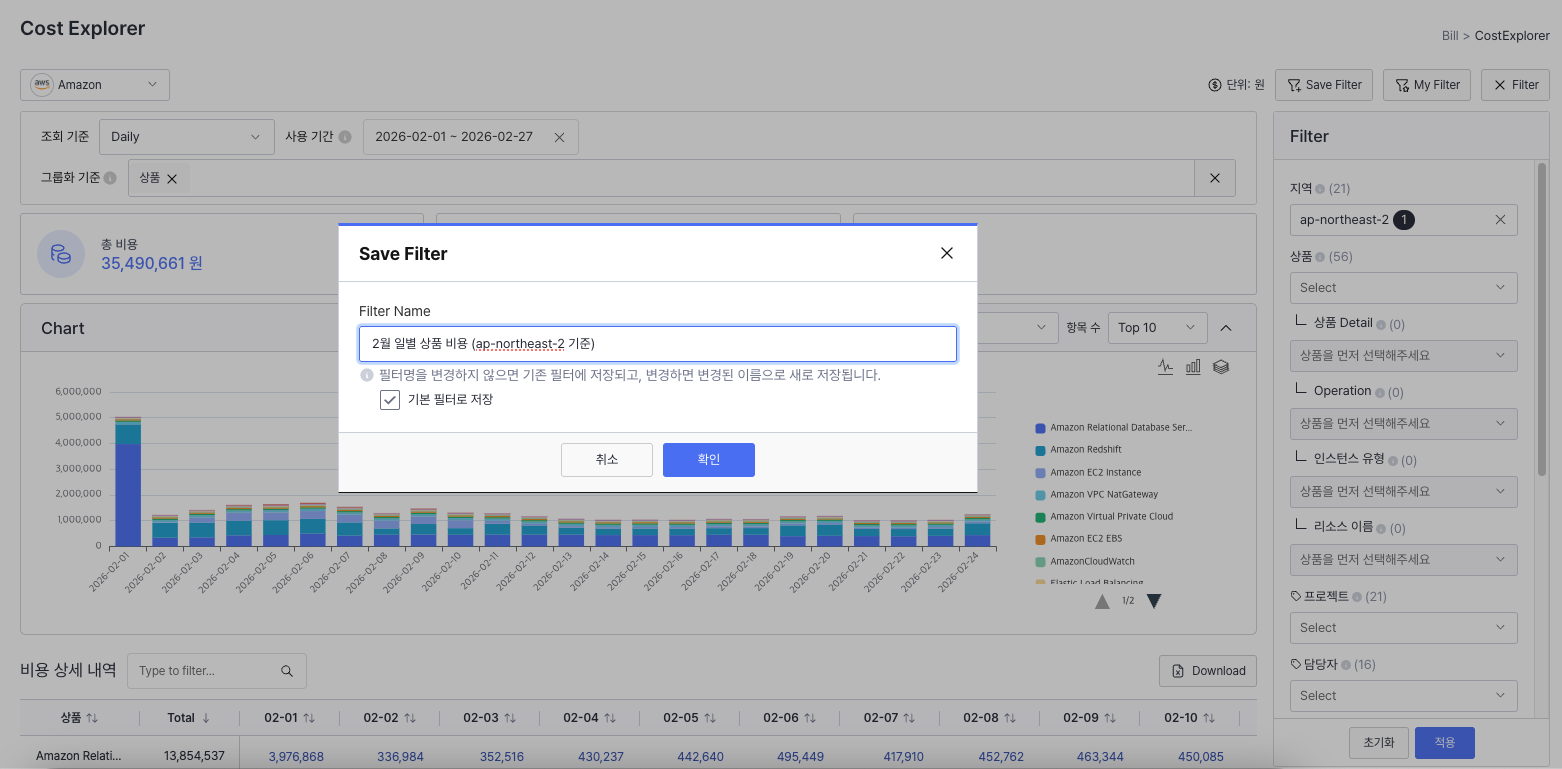
자주 사용하는 조회 조건(1~5번)을 저장하고 불러올 수 있습니다.
- 저장할 때 필터명(고유 값)을 입력하며 기본 필터로 설정할 수 있습니다.
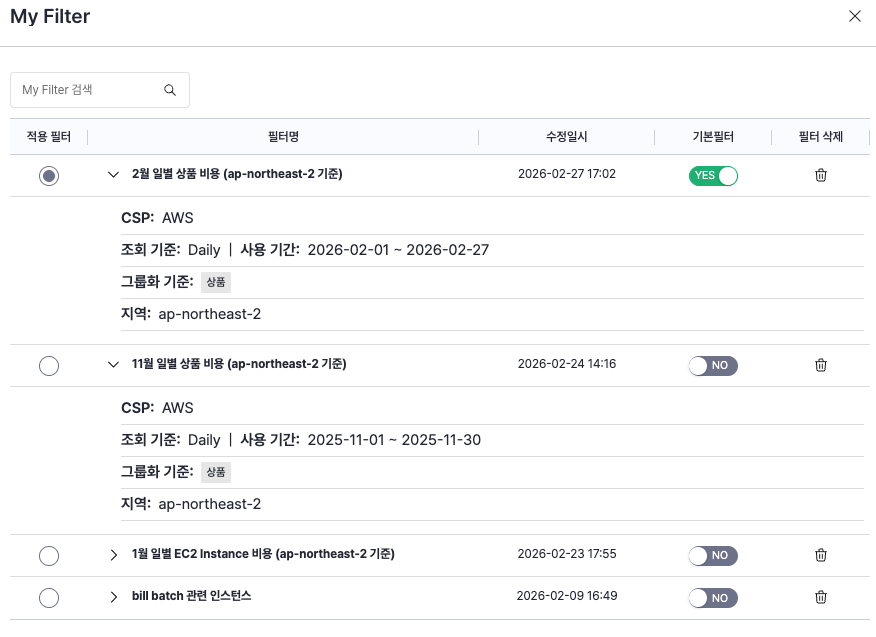
- 기본 필터로 지정하면 Cost Explorer 접속 시 필터가 자동으로 적용됩니다.
- My Filter를 통해 저장 했던 필터 목록을 조회하고, 화면에 적용하거나 기본 필터를 변경 할 수 있습니다.
# 비교 분석 화면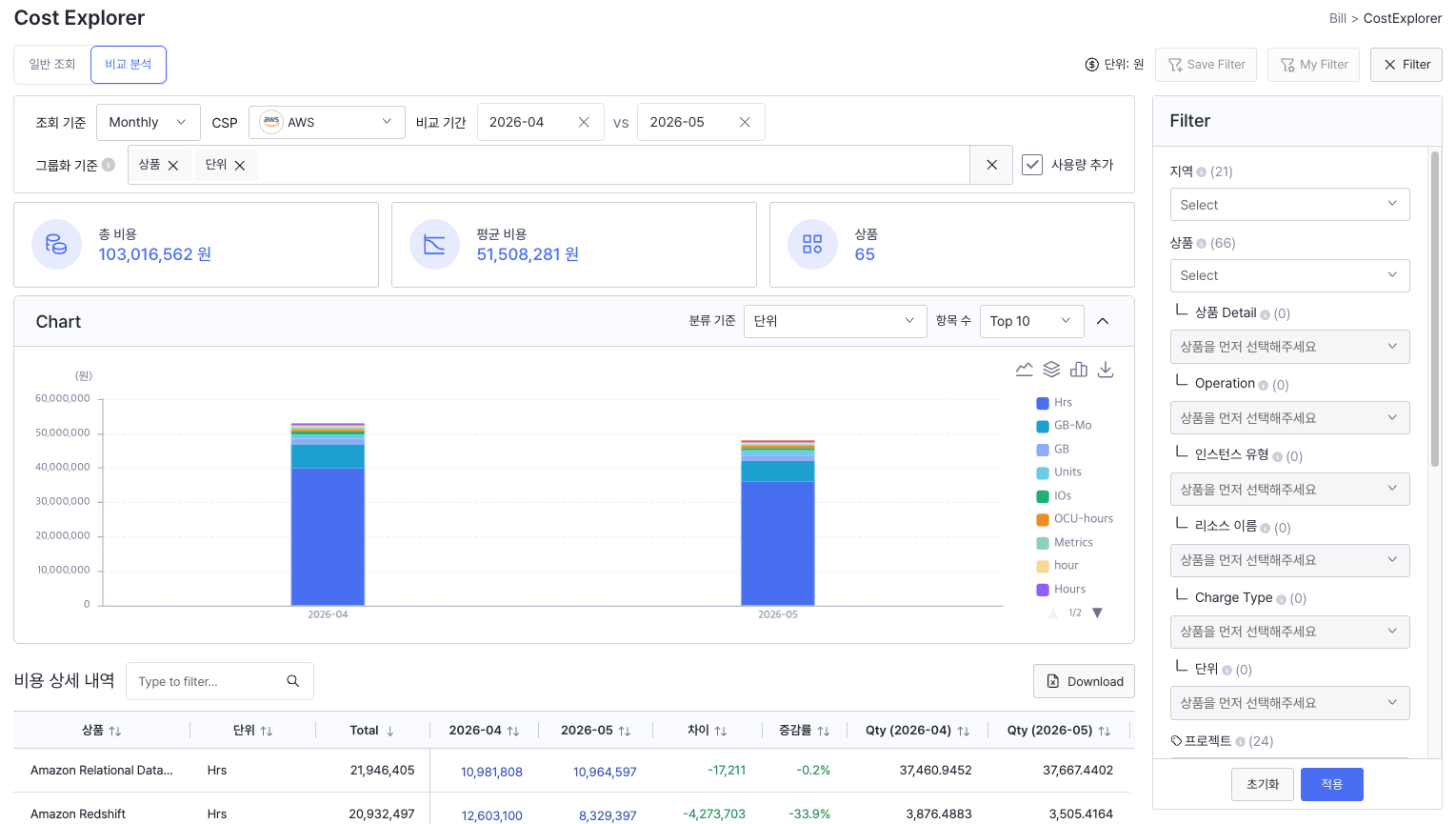
특정 날짜 (일/월)을 지정하여 금액의 증감을 확인하고 사용량 (Usage) 기반으로 분석할 수 있습니다.
- 상품, 리소스 이름 등 비교할 때 필요한 그룹화 기준 값을 추가하여 상세 분석이 가능합니다.
온라인상담
문의하기